Inhalt
13.1 Funktionen der App
Überblick
Nach der Anmeldung gelangen Sie zur Startseite. Dort wechseln Sie zwischen „Mein Bereich“ und „Finden“.
- Mein Bereich: Zugriff auf Ihren persönlichen Bereich, Hinweise zum aktuellen Unterricht und Benachrichtigungen. Über „zum Klassenbuch“ gelangen Sie zu Ihrem persönlichen Klassenbuch.
- Finden: Zugriff auf Klassen, Schüler, Lehrer und weitere verfügbare Schulbereiche. Hier werden auch Ihre Favoriten angezeigt.
Die Navigationsleiste passt sich an den aktuellen Kontext an. Im persönlichen Bereich enthält sie unter anderem „Mitteilungen“, „Klassenbuch“, „Stundenplan“ und „Zahlungen“. Nach dem Öffnen einer Klasse beziehen sich die angezeigten Funktionen auf diese Klasse.
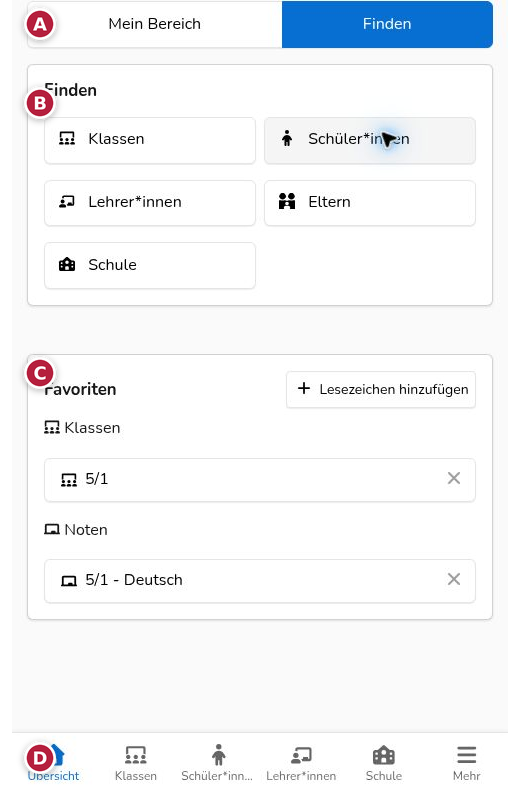 Startseite: Finden und Favoriten; Ausschnitt ohne Kontonamen
| Buchstabe | Beschreibung |
|---|---|
| A | Zwischen „Mein Bereich“ und „Finden“ wechseln. |
| B | Die gesuchte Klasse, Person oder den Schulbereich öffnen. |
| C | Gespeicherte Favoriten aufrufen. Über „Lesezeichen hinzufügen“ weitere Favoriten hinzufügen; mit dem Kreuz einen Favoriten entfernen. |
| D | Die untere Navigation folgt dem ausgewählten Bereich. „Mehr“ öffnet die vollständige Navigation. |
Weitere Bereiche über „Mehr“ öffnen
Tippen Sie unten rechts auf „Mehr“. Im persönlichen Bereich finden Sie hier beispielsweise Einschreibelisten, Aufgabenlisten, Analysen und Berichte. Unter „Finden“ wechseln Sie zu schulweiten Listen. In einer geöffneten Klasse stehen unter anderem Abwesenheit, Sitzpläne und Noten zur Verfügung.
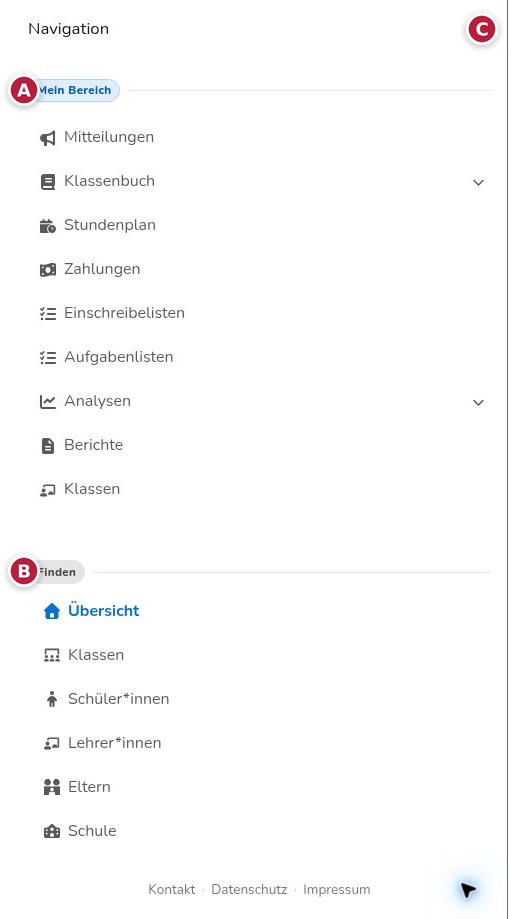 Navigation über Mehr im persönlichen Bereich
| Buchstabe | Beschreibung |
|---|---|
| A | Funktionen des persönlichen Bereichs öffnen. |
| B | Klassen und Personen über „Finden“ suchen. |
| C | Das Navigationsmenü schließen. |
Klassen, Gruppen und Fächer auswählen
- Öffnen Sie auf der Startseite „Finden“ und anschließend „Klassen“. Alternativ nutzen Sie „Mehr“ und dort „Klassen“ unter „Finden“.
- Suchen Sie über das Suchfeld oder wählen Sie eine Klasse in der nach Jahrgängen geordneten Übersicht.
- Mit „alle anzeigen“ lassen sich weitere Einträge des betreffenden Abschnitts aufrufen.
- Öffnen Sie eine Klasse. In deren Übersicht wählen Sie ein Fach aus, um zu den Leistungserfassungen dieses Fachs zu gelangen.
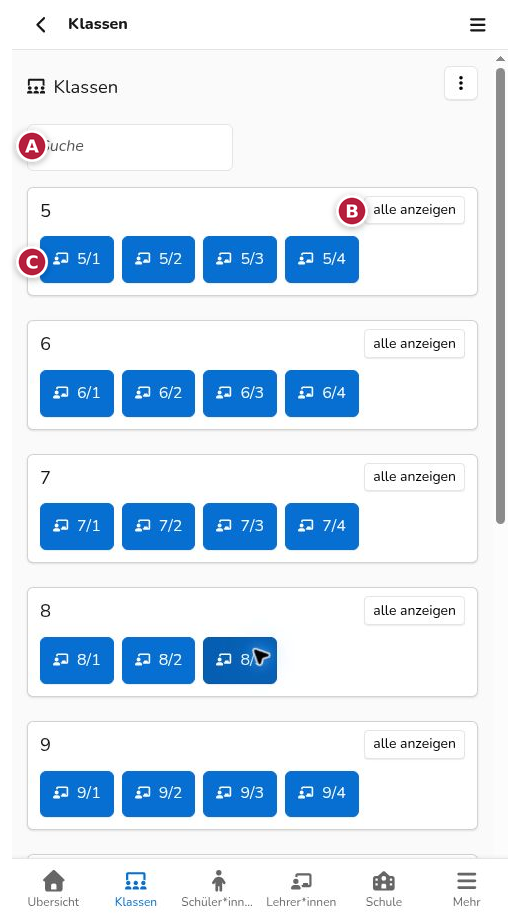 Klassenübersicht
| Buchstabe | Beschreibung |
|---|---|
| A | Nach der gewünschten Klasse suchen. |
| B | Weitere Einträge des Jahrgangs anzeigen. |
| C | Die Klasse öffnen. |
Favoriten festlegen
Tippen Sie in der Klassenübersicht oder hinter einem Fach auf das Lesezeichen-Symbol. Ein bereits gesetztes Lesezeichen kann durch erneutes Antippen entfernt werden. Ihre Favoriten finden Sie auf der Startseite unter „Finden“.
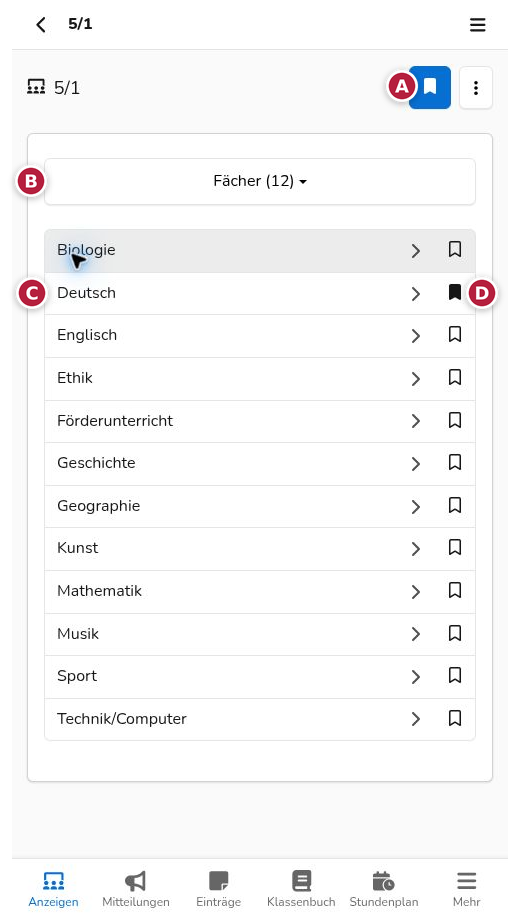 Klassenansicht mit Fächern und Lesezeichen
| Buchstabe | Beschreibung |
|---|---|
| A | Die geöffnete Klasse als Favorit hinzufügen oder entfernen. |
| B | Die angezeigte Liste wechseln, etwa zwischen Fächern, Schülern und Lehrern. |
| C | Die Leistungserfassungen des ausgewählten Fachs öffnen. |
| D | Das Fach in dieser Klasse als Favorit hinzufügen oder entfernen. |
Klassenbucheinträge
Öffnen Sie Ihr persönliches „Klassenbuch“ oder das Klassenbuch einer ausgewählten Klasse. In der Tagesansicht sehen Sie die Unterrichtsblöcke des gewählten Tages. Wechseln Sie über die Wochentage und Pfeile zu einem anderen Tag.
Das Dreipunkt-Menü am Seitenkopf bietet weitere Aktionen: „Heute“, „Tag auswählen“ sowie die Ansichten „Tag“, „Monat“ und „Liste“. Dort können Sie außerdem nach Eintragsarten filtern. Dieses Seitenmenü ist vom Navigationsmenü „Mehr“ am unteren Bildschirmrand zu unterscheiden.
Tippen Sie auf eine Unterrichtsstunde, um deren Details zu öffnen.
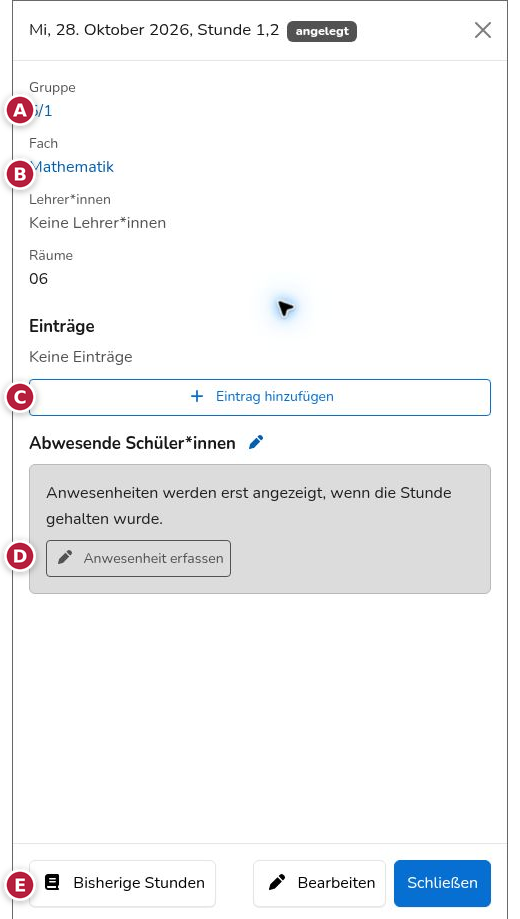 Detailansicht einer Unterrichtsstunde
| Buchstabe | Beschreibung |
|---|---|
| A | Über den Gruppennamen das Klassenbuch der Klasse oder Gruppe öffnen. |
| B | Über das Fach zu dessen Unterrichtsstunden wechseln. |
| C | Mit „Eintrag hinzufügen“ einen neuen Klassenbucheintrag vorbereiten. |
| D | Anwesenheiten über „Anwesenheit erfassen“ oder den Stift neben „Abwesende Schüler*innen“ bearbeiten. |
| E | Mit „Bisherige Stunden“ die vergangenen Stunden dieses Fachs aufrufen. „Schließen“ beendet die Detailansicht. |
Thema, Hausaufgaben oder weitere Einträge hinzufügen
- Öffnen Sie die gewünschte Unterrichtsstunde und tippen Sie auf „Eintrag hinzufügen“.
- Wählen Sie unter „Typ“ die passende Eintragsart, zum Beispiel Thema, Hausaufgaben, Klassenarbeit oder Notiz. Die verfügbaren Typen können von Ihrer Schule abhängen.
- Tragen Sie den Inhalt in das Textfeld ein.
- Prüfen Sie unter „sichtbar für“ die vorgesehene Sichtbarkeit.
- Tippen Sie auf „Erstellen“, um den Eintrag anzulegen.
Möchten Sie etwas für eine spätere Stunde eintragen, wählen Sie zuerst diese Stunde im Klassenbuch aus. Über den Fachlink und die Kalender- beziehungsweise Listenansicht können Sie die entsprechende Stunde finden.
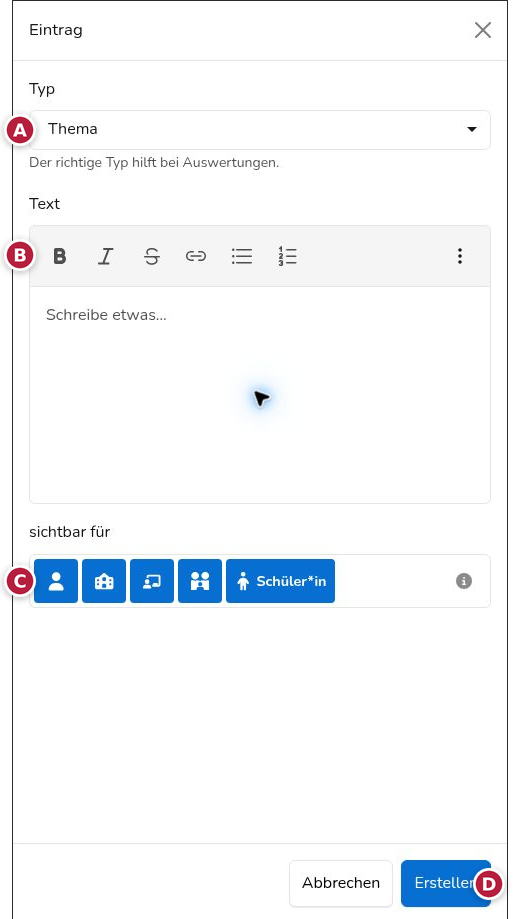 Formular für einen Klassenbucheintrag
| Buchstabe | Beschreibung |
|---|---|
| A | Die Eintragsart auswählen. |
| B | Den Text eingeben und bei Bedarf formatieren. |
| C | Die Sichtbarkeit des Eintrags festlegen. |
| D | Den Eintrag mit „Erstellen“ anlegen oder die Eingabe mit „Abbrechen“ verwerfen. |
Anwesenheit, Hausaufgaben und Arbeitsmittel
- Öffnen Sie die Stunde und deren Anwesenheitskontrolle. In der Tagesansicht kann die Anwesenheit auch direkt über das zugehörige Symbol geöffnet werden.
- Kontrollieren Sie die Schülerliste und passen Sie den Status „anwesend“ an. Die Sammelaktionen „Alle anwesend“ und „Niemand da“ helfen bei der Voreinstellung.
- Über das Auswahlmenü oben wechseln Sie zwischen „Schüler*innen“, „Hausaufgaben“ und „Arbeitsmittel“. Im geprüften Konto ist außerdem „Einschreiben“ vorhanden.
- In der Hausaufgabenkontrolle wählen Sie zunächst einen Startwert wie „Alle erledigt“ oder „Niemand erledigt“ und passen die einzelnen Angaben an.
- Übernehmen Sie die Kontrolle mit dem Abschlussbutton des Dialogs. Bei der erstmals erfassten Stunde heißt dieser „Erstellen“; bei bestehenden Einträgen kann die Beschriftung abweichen.
Schließen Sie den Dialog nicht mit „Abbrechen“, wenn Sie die vorgenommenen Angaben übernehmen möchten.
Sitzpläne
Öffnen Sie eine Klasse und wählen Sie unten „Mehr“ → „Sitzpläne“. Tippen Sie auf den gewünschten Plan. Im geprüften mobilen Browser werden auch „Erstellen“, „Kopieren“ und „Bearbeiten“ angeboten. Beim Erstellen können Raum und Rastergröße festgelegt werden. Für umfangreiche Änderungen bietet ein größerer Bildschirm mehr Übersicht.
Abwesenheitsmeldungen
Öffnen Sie die Klasse und wählen Sie „Mehr“ → „Abwesenheit“. Die aktuelle Ansicht heißt „Abwesenheitsmeldungen“. Über den Datumsbereich filtern Sie die angezeigten Meldungen.
- Tippen Sie auf „Erfassen“.
- Wählen Sie den betroffenen Schüler und die Abwesenheitsart.
- Prüfen Sie „ganztägig“ sowie den Zeitraum „von“ und „bis“.
- Legen Sie fest, ob die Meldung für alle Fächer gilt.
- Ergänzen Sie bei Bedarf eine interne Anmerkung und einen Anhang. Das geprüfte Formular erlaubt Bilder oder PDF bis 8 MB.
- Unterscheiden Sie zwischen „Unverbindliche Vorankündigung“ und „Bestätigte Entschuldigung“. Laut Formular wird eine unverbindliche Vorankündigung weiterhin als unentschuldigtes Fehlen gezählt.
- Tippen Sie auf „Erstellen“.
Für mehrere Schüler steht im Formular die Option „Gruppenabwesenheitsmeldung“ zur Verfügung. Bereits vorhandene Meldungen können über „Bearbeiten“ geöffnet werden, soweit Ihre Berechtigungen dies erlauben.
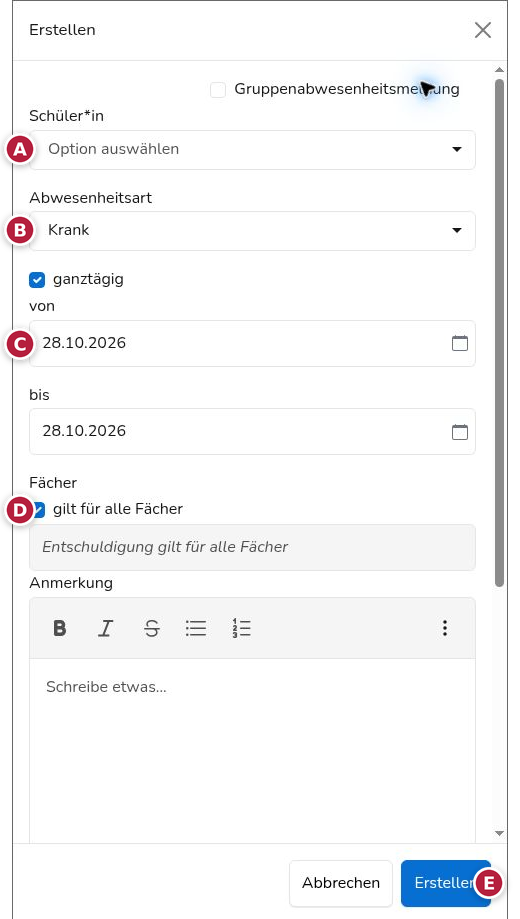 Neue Abwesenheitsmeldung; weitere Felder durch Scrollen erreichbar
| Buchstabe | Beschreibung |
|---|---|
| A | Den betroffenen Schüler auswählen. |
| B | Die passende Abwesenheitsart festlegen. |
| C | Ganztägige Abwesenheit und Zeitraum prüfen. |
| D | Den Geltungsbereich nach Fächern festlegen. |
| E | Nach Prüfung aller Felder die Meldung erstellen. Im Dialog nach unten scrollen, um Anhang und Entschuldigungsstatus zu erreichen. |
Notenbuch
Öffnen Sie eine Klasse und wählen Sie in der Fächerliste das gewünschte Fach. Alternativ gelangen Sie über „Mehr“ → „Noten“ zur Fachauswahl. Es öffnet sich die Ansicht „Leistungserfassungen“.
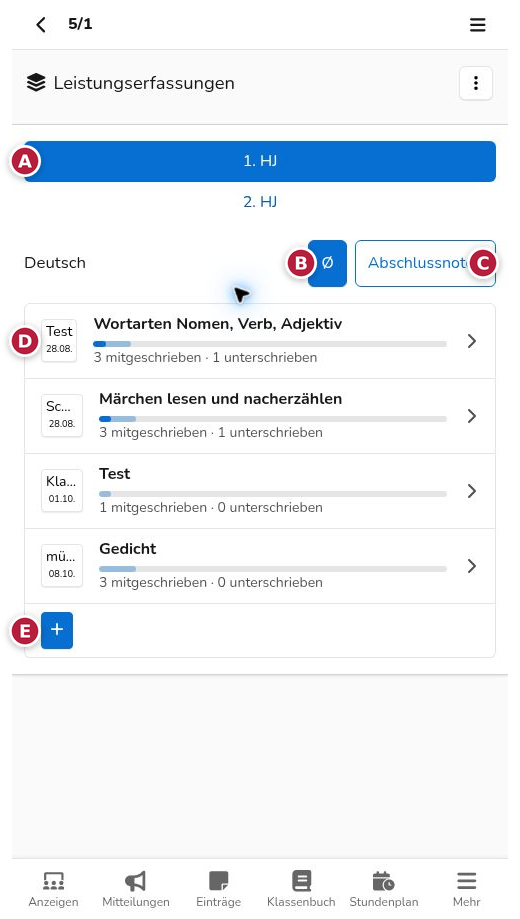 Leistungserfassungen eines Fachs
| Buchstabe | Beschreibung |
|---|---|
| A | Zwischen „1. HJ“ und „2. HJ“ wechseln. |
| B | Mit dem Ø-Symbol die Berechnungsregel öffnen. |
| C | Mit „Abschlussnoten“ die Endnotenansicht des Fachs öffnen. |
| D | Eine Leistungserfassung über ihren Titel öffnen. Der Typ-/Datumsbereich öffnet die zugehörigen Angaben zur Leistungserfassung. |
| E | Mit dem Plus eine neue Leistungserfassung anlegen. |
Leistungserfassung anlegen
- Tippen Sie auf das Plus unter der Liste.
- Tragen Sie einen Namen ein und wählen Sie den Typ.
- Prüfen Sie „Erteilt am“. Dieses Datum bezeichnet den Tag der Leistungserfassung.
- Legen Sie unter „sichtbar ab“ fest, ab wann Schüler und Eltern die Leistungserfassung sehen dürfen.
- Unter „Mehr…“ können Sie die Gewichtung dieser einzelnen Leistungserfassung und bei Bedarf ein abweichendes Schulhalbjahr einstellen.
- Tippen Sie auf „Erstellen“.
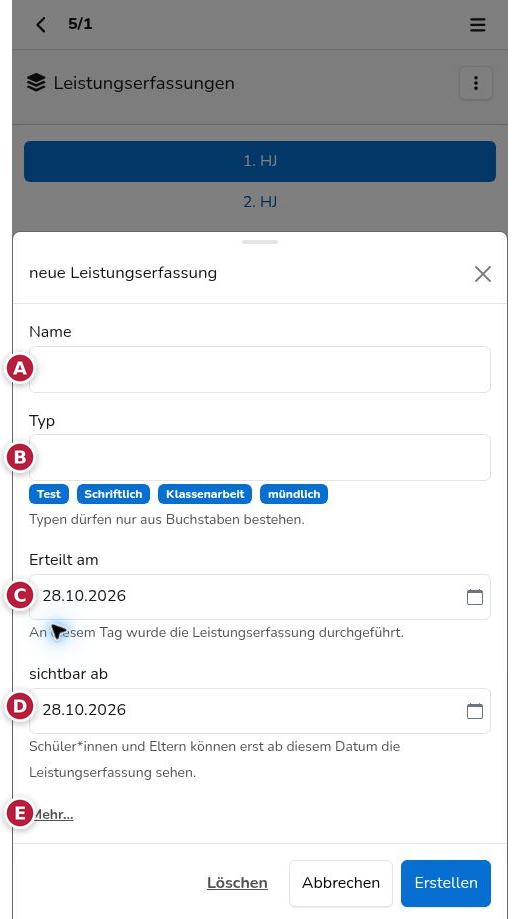 Neue Leistungserfassung
| Buchstabe | Beschreibung |
|---|---|
| A | Einen aussagekräftigen Namen eingeben. |
| B | Den passenden Typ wählen oder eingeben. |
| C | Das Datum der erbrachten Leistung festlegen. |
| D | Die Freigabe für Schüler und Eltern mit „sichtbar ab“ steuern. |
| E | Weitere Angaben zu Gewichtung und Schulhalbjahr einblenden. |
Noten eintragen
- Öffnen Sie die Leistungserfassung über deren Titel.
- Tippen Sie auf das Notenfeld der gewünschten Person.
- Wählen Sie eine Note aus den angebotenen Schaltflächen. Über die Plus- und Minus-Schaltflächen ergänzen Sie eine Tendenz. Mit „Tastatur verwenden“ wechseln Sie zur Eingabe per Tastatur.
- Mit „Sichern & weiter“ sichern Sie die Eingabe und wechseln zur nächsten Person.
Über „Details“ öffnen Sie weitere Angaben zur einzelnen Note. Hier können Sie die Note und ein individuell abweichendes Datum „Erteilt am“ bearbeiten. Der Hinweis im Formular unterscheidet erkannte Noten, also ganze Zahlen mit optionalem Plus oder Minus, von sonstigen Freihandeingaben. Bestätigen Sie Änderungen in diesem Dialog mit „Speichern“.
Abbildung ergänzen: Noteneingabe und Detaildialog mit einem für die Dokumentation geeigneten Demodatensatz. Die Funktionen wurden geöffnet, aber die personenbezogene Ansicht ist nicht Bestandteil des Screenshot-Pakets.
Endnoten und Durchschnittsberechnung
In den Leistungserfassungen eines Fachs öffnen Sie über „Abschlussnoten“ die Seite „Endnoten“. Prüfen Sie dort zunächst das ausgewählte Halbjahr.
- Über das Notenfeld einer Person bearbeiten Sie deren Abschlussnote.
- Mit „Endnote bestätigen“ bestätigen Sie einen Vorschlag für die jeweilige Person. Bei einer bestätigten Note ist stattdessen „Endnote zurücksetzen“ verfügbar.
- Der Bereich „Endnote / 1. HJ“ beziehungsweise die entsprechende Halbjahresauswahl öffnet den Dialog zum gemeinsamen Setzen der Endnoten.
Im gemeinsamen Dialog prüfen Sie insbesondere, ob bereits bestätigte Endnoten ersetzt werden sollen. Zusätzlich kann für Schüler ohne Endnote eine manuelle Note vorgesehen werden. Erst „Endnoten bestätigen“ führt die gemeinsame Bestätigung aus.
Berechnungsformel festlegen
Öffnen Sie in der Übersicht „Leistungserfassungen“ das Ø-Symbol. Ordnen Sie die Notentypen den vorgesehenen Kategorien zu und legen Sie deren Gewichte beziehungsweise Prozentanteile fest. Beachten Sie den Hinweis, wenn Notentypen noch keiner Kategorie zugeordnet sind.
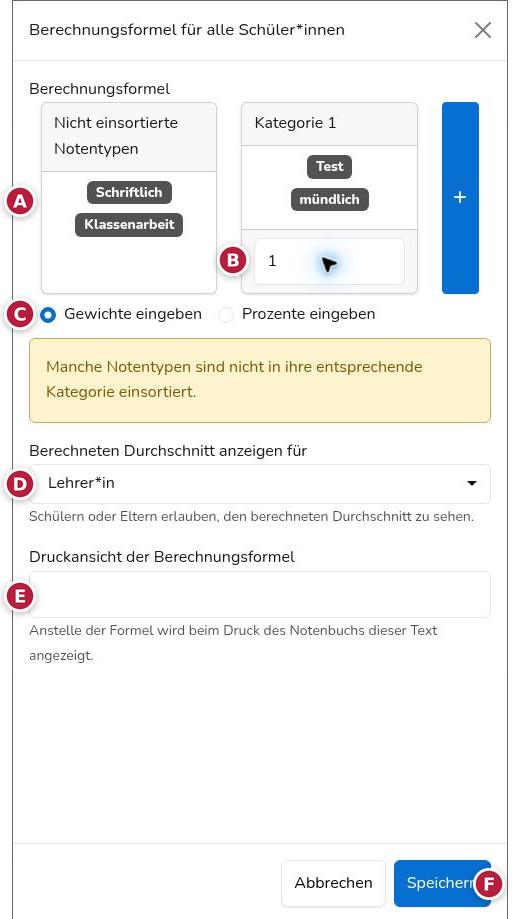 Berechnungsformel und Sichtbarkeit des Durchschnitts
| Buchstabe | Beschreibung |
|---|---|
| A | Notentypen den vorgesehenen Kategorien zuordnen. Noch nicht einsortierte Typen stehen gesondert. |
| B | Das Gewicht einer Kategorie festlegen; über das Plus eine weitere Kategorie ergänzen. |
| C | Zwischen der Eingabe von Gewichten und Prozenten wechseln. |
| D | Festlegen, für welche Rollen der berechnete Durchschnitt sichtbar ist. |
| E | Optional eine abweichende Bezeichnung für den Druck hinterlegen. |
| F | Die Berechnungsregel speichern. |
Was bedeutet die Gewichtung?
Unterscheiden Sie zwei Ebenen:
- Gewichtung einer Leistungserfassung: Der Wert unter „Mehr…“ im Formular der Leistungserfassung bestimmt, wie oft diese einzelne Note zählt.
- Gewichtung von Kategorien: Im Ø-Dialog legen Sie fest, in welchem Verhältnis die Durchschnittswerte der Kategorien in das Gesamtergebnis eingehen.
Diese Einstellungen sind nicht allgemein austauschbar. Beispiel: Eine Klassenarbeit mit Note 2 und zwei sonstige Leistungen mit den Noten 4 und 4. Werden die beiden Kategoriendurchschnitte im Verhältnis 2:1 gewichtet, ergibt sich (2 × 2 + 4 × 1) ÷ 3 = 2,67. Werden stattdessen nur die Einzelnoten mit 2, 1 und 1 gewichtet, ergibt sich (2 × 2 + 4 + 4) ÷ 4 = 3,00. Das ist ein Rechenbeispiel, keine Vorgabe für die schulische Notenbildung.
Die Freigabe des Durchschnitts im Ø-Dialog ist von „sichtbar ab“ bei einer Leistungserfassung zu unterscheiden: Die eine Einstellung regelt, wer einen Durchschnitt sehen darf, die andere den Zeitpunkt der Sichtbarkeit einer Leistungserfassung.
Fehlt ein erwarteter Durchschnitt, prüfen Sie die Berechnungsregel, die Zuordnung der Typen, das Halbjahr und die vorhandenen Noten.
Weitere Funktionen
Die neue Navigation enthält auch Funktionen, die auf der bisherigen App-Seite noch nicht beschrieben waren. Nutzen Sie die folgenden Einstiege; die ausführlichen fachlichen Anleitungen bleiben in den jeweiligen Kapiteln.
| Funktion | Mobiler Einstieg und Beschreibung |
|---|---|
| Mitteilungen | Im persönlichen Bereich unten „Mitteilungen“ öffnen. Die Übersicht zeigt vorhandene Mitteilungen; „Neue Mitteilung“ startet die Erstellung. In einer geöffneten Klasse bezieht sich „Mitteilungen“ auf diese Klasse. Anleitung zu Mitteilungen. |
| Stundenplan | Unten „Stundenplan“ wählen. Achten Sie darauf, ob Sie sich im persönlichen Bereich oder in einer Klasse befinden. |
| Zahlungen | Im persönlichen Bereich über „Zahlungen“, in der Klasse gegebenenfalls über „Mehr“. Anleitung zu Zahlungen. |
| Einschreibelisten | Über „Mehr“ → „Einschreibelisten“. Anleitung zu Einschreibelisten. |
| Aufgabenlisten | Über „Mehr“ → „Aufgabenlisten“. Anleitung zu Aufgabenlisten. |
| Analysen und Berichte | Über „Mehr“ im jeweils geöffneten Bereich. Anleitung zu Berichten und Auswertungen. |
| Andere Personen | Über „Finden“ die Listen „Schüler*innen“ oder „Lehrer*innen“ öffnen und die gewünschte Person auswählen. Der Zugriff richtet sich nach den eigenen Berechtigungen. |
Konto, Schuljahr und Abmelden
Das Menüsymbol oben rechts öffnet das Benutzermenü. Dort finden Sie „Konto“, die Schuljahrauswahl, Hilfe und „Abmelden“.
Unter „Konto“ → „Einstellungen“ können Sie unter anderem die Sprache und die Sortierung der Schülerlisten anpassen. Weitere Kontobereiche sind über die untere Navigation und „Mehr“ erreichbar. Verlassen Sie beste.schule über „Abmelden“, wenn Sie Ihre Sitzung beenden möchten.
Kapitel
Vertrauen ist die wichtigste Funktion
